Tampilkan postingan dengan label Tutorial Dan Trik. Tampilkan semua postingan

Kamis, 16 Maret 2017

Cara Upgrade Samsung Galaxy Note 1 (N7000) Ke Marshmallow

Kabar baik bagi para pengguna Samsung Galaxy N7000, Kamu mendapatkan pembaharuan Instal Android 6.0 Marshmallow Untuk Samsung Galaxy Note N7000 menggunakan Custom ROM CM 13. Kamu sekarang dapat Android 6.0 Marshmallow Untuk Samsung Galaxy Note N7000 menggunakan Custom ROM CM 13. Android 6.0 Marshmallow adalah versi android terbaru dan memiliki banyak fitur-fitur terbaru. Sekarang kamu berfikir bagaimana kita bisa Instal Android 6.0 Marshmallow Untuk Samsung Galaxy Note N7000? Ada satu cara dan kamu bisa memiliki Android 6.0 Marshmallow pada Samsung Galaxy N7000 kamu, dengan catatan kamu harus instal Cutom ROM CM 13 yang akan bisa membantu kamu untuk memperbarui Android 6.0 Marshmallow ke Samsung Galaxy N7000.


Dalam artikel ini saya akan menunjukkan bagaimana langkah-langkah untuk instal Android 6.0 Marshmallow Untuk Samsung Galaxy Note N7000 menggunakan Custom ROM CM 13, tapi sebelum menginstal sebaiknya kamu harus mengingat bahwa itu bukan ROM resmi dan mungkin mengandung bug. Dibawah ini merupakan langkah langkah cara Instal Android 6.0 Marshmallow Untuk Samsung Galaxy Note N7000 menggunakan Custom ROM CM 13

# Syarat-Syarat Instal Android 6.0 Marshmallow Untuk Samsung Galaxy Note N7000 menggunakan Custom ROM CM 13
  • Pastikan Smartphone kamu Dengan Tipe Samsung Galaxy N7000, untuk mengeceknya kamu masuk ke pengaturan langsung cari tentang phone.
  • Sebelum Instal terlebih dahulu kamu periksa baterai sudah terisi penuh apa belum? setidaknya baterai terisi 80%.
  • Pemulihan Flash Custom pada Samsung Galaxy Note N7000.
  • Backup data kamu supaya tidak terjadi kehilangan data kamu.
  • Ikuti langkah-langkah dengan hati-hati.
  • Smartphone kamu harus memiliki Custom seperti CWM atau TWRP yang sudah diinstal.


# Download Instalan Android 6.0 Marshmallow Untuk Samsung Galaxy Note N7000 menggunakan Custom ROM CM 13
  • Download Android 6.0 Marshmallow Untuk Samsung Galaxy Note N7000 menggunakan Custom ROM CM 13.
  • Download Android 6.0 Marshmallow CM 13 Google Apps


# Cara Instal Android 6.0 Marshmallow Untuk Samsung Galaxy Note N7000 menggunakan Custom ROM CM 13

1. Cara Pertama

Pertama kamu download Android 6.0 Marshmallow Custom ROM CM 13 dan Google Apps dari link di atas pada PC atau Smartphone kamu jika memiliki koneksi data yang lebih baik. Jangan ekstrak file. Jika kamu telah download file di komputer kemudian hubungkan Samsung Galaxy Note N7000 dengan komputer dan pindahkan kedua file ke penyimpanan internal Smartphone kamu.

2. Cara Kedua

Matikan Smartphone kamu sekarang juga

3. Cara Ketiga

Dengan Cara Kamu tekan dan tahan Home + Volume Up + tombol Power selama beberapa detik dan lepaskan ketika menu recovery muncul.

4. Cara Keempat

Dalam menu recovery geser ke bawah ke partisi cache yang menghapus dan memilih serta mengkonfirmasi tugas. Sekarang cari ke opsi pemulihan. Akan ada pilihan menghapus cache Dalvik, pilih dan mengkonfirmasi tugas. Hal ini tidak perlu, akan tetapi tetap membantu dalam instalasi pembersihan ROM.

5. Cara Kelima

Sekarang kembali ke menu recovery utama. Geser ke bawah ke pilihan install zip dari sd card, lalu pilih. Ini akan membawa kamu ke beberapa pilihan lain. Nah dari situ pilih opsi pilih zip dari sd card.

6. Cara Keenam

Cari Custom ROM CM13 Android 6.0 Marshmallow yang telah kamu download pada langkah pertama.

7. Cara Ketujuh

Setelah kamu menemukan ROM yang ada di file zip, lalu pilih dan mengkonfirmasi tugas untuk menginstal dari ROM. Tunggu beberapa waktu sampai ROM menginstal sepenuhnya. Setelah ROM dipasang, lagi pilih zip dari sd card. Cari file Google Apps zip yang kamu download, lalu Pilih dan konfirmasikan untuk menginstal. Tunggu sampai menginstal sepenuhnya.

8. Cara Kedelapan

Setelah kamu menginstal kedua file CM13 Rom dan Google Apps, kembali ke menu recovery utama. Pilih sistem reboot sekarang pilihan untuk me-restart Smartphone kamu.

9. Cara Kesembilan

Setelah reboot, tunggu sampai beberapa menit untuk muncul layar awal dan nikmatilah fitur-fitur terbaru dari Custom ROM 13 Android 6.0 Marshmallow yang diinstal tadi.

# Berikut Video Tutorialnya Bersama Bahannya di Deskripsi.


Rabu, 15 Februari 2017

Cara Menggunakan VPN

Hai kawan para pengunjung blog saya, saya sore ini akan memberikan sedikit tips yang mungkin akan berguna untuk para pembaca dan juga sahabat pengunjung blog saya. Kali ini saya akan membahas " Cara Menggunakan VPN ".

Sebelum nya ada yang tau apa itu VPN?...
VPN adalah kepanjangan dari ( Virtual Private Network ), yaitu sebuah koneksi private melalui jaringan publik (dalam hal ini internet). Jadi dengan cara ini kalian dapat mengakses sebuah situs yang di blokir dari ISP yang kalian gunakan, bahkan dapat memperlancar akses internet kita.
Baiklah kita langsung ke topik pembahasan : 


1.) Pertama, kalian buat terlebih dahulu akun VPN di vpnbook.com


2.) Kedua, kemudian kalian pilih serven VPN yang kalian suka, lalu jangan lupa untuk mencatat Username dan Password yang sudah di buat.


3.) Ketiga, buka Control Panel ==> Network And Sharing ==> Set Up A New Connection Or Network.


4.) Keempat, Lalu pilih Use My Intenet Connection (VPN).


5.) Kelima, lalu isi kan Internet Address dengan apa yang sudah di buat tadi. Dan klik next


6.) Keenam, kalian isi kan Username dan Password dengan akun yang sudah di buat tadi, klik create.


7.) Yang terakhir, tinggal tunggu aja sampai pembuatan selesai lalu Connect deh dengan akun VPN yang sudah di buat tadi. SELESAI....


Terimakasih sudah berkunjung ke blog saya, dan maaf bila ada kesalahan dalam postingan ini...

BERBAGI ITU INDAH...


Cara Flashing Samsung Galaxy Young 2 Duos (SM-G130H)

Selamat siang semua para penggunjung blog saya ini, saya kali ini akan sharing tentang dunia teknologi yang terdapat pada Android. Yaitu yang ber-isikan " Cara Flashing Samsung Galaxy Young 2 Duos (SM-G130H) " dimana kalian mendapatkan kesulitan terhadap smartphone yang satu ini. Biasanya ini terjadi dimana Handphone kalian terkena BOOTLOOP. Baiklah kita mulai saja topik berikut ini : 


* Bahan Yang Mesti Di Persiapkan :

  - Odien V.3.09 Download Here
   - Driver USB for Samsung Download Here
   - Firmware Samsung Galaxy Young 2 Duos (SM-G130H) Download Here
   - Laptop / Komputer
   - Kabel Data USB


** Cara Flashing Samsung Galaxy Young 2 Duos : 

1.) Langkah awal masuk ke download mode, caranya matikan hh anda kemudian tekan tombol “volume bawah+Home+Power” secara bersamaan, kemudian tahan dan lepaskan.maka anda akan diarahkan untuk masuk ke “Download mode”, selanjutnya tekan tombol “volume atas”.


2.) Ekstrak ke 3 bahan-bahan yang sudah di download tadi. Letakkan pada satu folder Kemudian instal driver sangsung yang sudah di ekstrak tadi pada pc/komputer anda.

3.) Buka odin 3.90 yang sudah di ektrak, kemudian sambungkan kabel data pada hh anda dan lihat pada colom “COM” akan ada perberitahuan bahwa hh anda telah terhubung.


4.) Apabila terhubung klik kolom ‘’AP” kemudian masukan firmware yang telah anda download tadi.

5.) Pastikan Auto Reboot dan F. Reset Time tercentang di odin telah tercentang.

6.) Setelah semua selesai kemudian klik star maka froses flesing pun berjalan dan tunggu beberapa menit.

7.) Jika pada colom COM keluar tanda “PASS” maka proses fleshing berhasil.


8.) Kemudian hh anda akan merestar dan masuk ke menu secara otomatis dengan sendirinya. kemudian cabut kabel USB anda. Sekarang selamat hh anda telah menyala kembali. 
  
9.) Sekarang selamat device kesayangan anda telah kembali normal. SELESAI


Sekian Cara Flashing Samsung Galaxy Young 2 Duos (SM-G130H) semoga bermanfaat bagi pada pembaca juga para pempraktek. Jangan lupa di share jika ingin bermanfaat lagi bagi kalian...

Mohon Maaf Bila Ada Kesalahan Dalam Postingan Ini...

Rabu, 21 Desember 2016

Cara Membuat Kata Sederhana Pada C++

Hai, teman-teman dan semua yang di kampus Politeknik Negeri Lampung terutama program studi Manajemen Informatika. Kali ini saya akan sharing sesuatu, semoga bermanfaat bagi teman-teman semua maupun yang membacanya.

Kali ini saya membagi cara Tips & Trik dalam Code Block yaitu MEMBUAT KALIMAT PADA C++.


1.) Pertama, buka aplikasi Code Block, lalu buat baru.
Lalu buat script seperti di gambar berikut:


2.) Kedua, Lalu compile hasilnya dengan cara pilih build  -->  compile & run

3.) Ketiga, Jika sudah maka hasilnya seperti ini:


4.) SELESAI...


Mohon maaf bila saya ada kesalahan dalam kata-kata maupun dalam postingan saya.

BERBAGI ITU INDAH

Cara Save Yang Benar C++ Pada Code Block

Hai, teman-teman dan semua yang di kampus Politeknik Negeri Lampung terutama program studi Manajemen Informatika. Kali ini saya akan sharing sesuatu, semoga bermanfaat bagi teman-teman semua maupun yang membacanya.

Kali ini saya membagi cara Tips & Trik dalam Code Block  yaitu CARA SAVE FORMAT C++.

Dalam sebuah pemograman terdapat bahasa C dan C++ sehingga dalam pembuatan script atau format nya agak sedikit berbeda, sehingga dalam peng-save-an filenya juga agak berbeda.

Baiklah berikut ini caranya:

1.) Pertama, Buka terlebih dahulu Aplikasi Code Block yang sudah ada, lalu pilih menu file  -->  new  -->  empty file.


2.) Kedua, jika sudah maka pilih menu file  -->  save as seperti gambar di bawah ini:


3.) Ketiga, jika sudah mengikuti langkah sebelumnya, maka muncul lah kotak dialog seperti di bawah ini:
Lalu dalam pemberian nama harus di beri (.cpp) di akhir nama file anda


5.) SELESAI...


Mohon maaf bila saya ada kesalahan dalam kata-kata maupun dalam postingan saya.

BERBAGI ITU INDAH

Minggu, 18 Desember 2016

Cara Merubah Ukuran Kertas Pada Corel Draw X6

Hai, teman-teman dan semua yang di kampus Politeknik Negeri Lampung terutama program studi Manajemen Informatika. Kali ini saya akan sharing sesuatu, semoga bermanfaat bagi teman-teman semua maupun yang membacanya.

Kali ini saya membagi cara Tips & Trik dalam Corel Draw X6 yaitu MERUBAH UKURAN KERTAS.

Corel Draw yaitu sebuah aplikasi dimana kita dapat membuat karya dalam bentuk grafis.

1.) Pertama, buka aplikasi Corel Draw X6 yang sudah terinstal pada PC/Laptop masing masing.

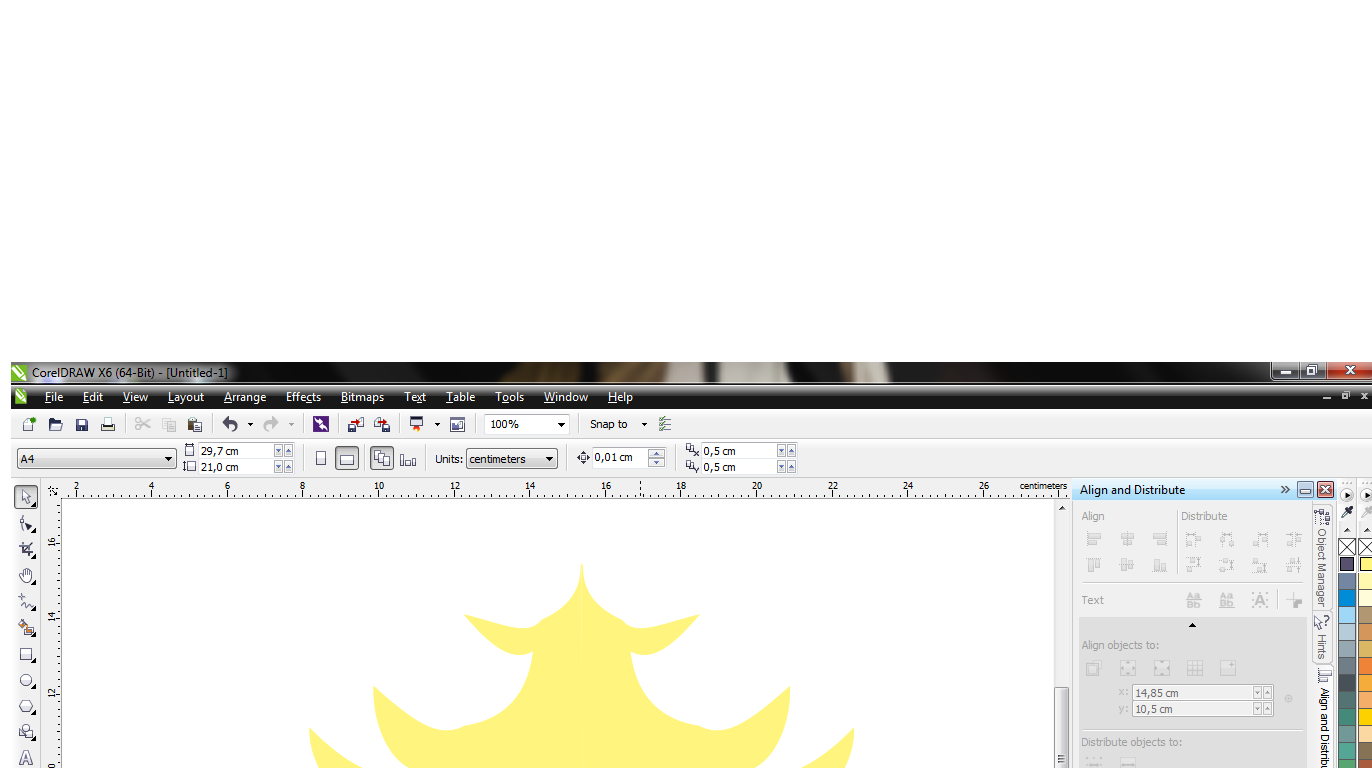
2.) Kedua, lalu ubah ukuran kertas pada Corel Draw X6 sesuai keinginan yang dibutuhkan, seperti gambar berikut:


3.) Ketiga, disana terdapat pengaturan yang dapat anda sesuaikan seperti jenis kertas, satuan ukuran, panjang, lebar, resolusi, DLL.


4.) SELESAI.


Mohon maaf bila saya ada kesalahan dalam kata-kata maupun dalam postingan saya.

BERBAGI ITU INDAH

Cara Membuat Bootable Pada Flashdiks

Hai, teman-teman dan semua yang di kampus Politeknik Negeri Lampung terutama program studi Manajemen Informatika. Kali ini saya akan sharing sesuatu, semoga bermanfaat bagi teman-teman semua maupun yang membacanya.
Kali ini saya memberikan Tips & Trik yang berjudul " CARA MEMBUAT BOOTABLE DENGAN USB ".

Bootable merupakan sebuah fasilitas yang ada pada setiap sistem operasi, dimana ditempatkan pada media penyimpanan yang berupa flashdisk, CD/DVD ROM atau media penyimpanan lainnya. Mengapa dinamakan dengan bootable? Karena sistem operasi akan melalui first boot menggunakan sebuah media penyimpanan. Booting yang dilakukan harus melalui tahapan-tahapan yang benar, misalnya saat akan mengatur pengaturan pada BIOS.

Pada BIOS tentunya harus ditentukan sesuai dengan media apa yang akan digunakan nantinya, apakah itu Harddisk, CD/DVD ROM, Flashdisk atau media penyimpanan lainnya. Pengaturan seperti itu dapat dilakukan pada menu boot kemudian set boot order setelah itu tinggal atur first boot atau booting awal.


BAIKLAH INI CARA PEMBUATANNYA...


1. Klik menu Tools, pilih Create Bootable USB Drive...

jika belum punya Software Power Iso Bisa Klik Disini : HERE


2. Jika muncul kotak dialog seperti gambar di bawah, klik OK


3. Setelah itu akan muncul kotak dialog berikut,


4. Pada Source Image File Anda pilih Sistem Operasi yang akan Anda buat bootablenya, file tersebut dalam bentuk image file misalnya dalam bentuk iso file. Sebagai contoh saya membuat bootable untuk Windows 8.

Pada Destination USB Drive Anda pilih tempat drive dari USB Anda, pada contoh ini USB saya terletak pada drive L dengan kapasitas flash disk 7 GB. Pada Write Method Pilih USB-HDD.


5. Setelah itu Anda tekan tombol START. Akan muncul kotak dialog berikut ini ..


Maksudnya semua file pada USB akan dihapus. Jika Anda telah memindahkan file penting Anda pada flsh disk tersebut klik OK.


6. Proses pembuatan USB bootable akan berlangsung, tunggu sampai selesai.


7. Setelah proses selesai Anda tekan tombol close, dan USB flask disk Anda siap digunakan.


8. Sekarang USB Anda dapat digunakan seperti halnya CD-ROM tetapi Anda harus mensetting dahulu prioritas bootable pada BIOS Anda..Selamat Mencoba.


Mohon maaf bila saya ada kesalahan dalam kata-kata maupun dalam postingan saya.

BERBAGI ITU INDAH

Jumat, 16 Desember 2016

Cara Membuat Kartu Nama Pada Corel Draw X6


Hai, teman-teman dan semua yang di kampus Politeknik Negeri Lampung terutama program studi Manajemen Informatika. Kali ini saya akan sharing sesuatu, semoga bermanfaat bagi teman-teman semua maupun yang membacanya.

Kali ini saya membuat cara kartu nama pada COREL DRAW X6 dengan bagus dan materi pun tetap mudah di mengerti. yang berjudul 'Desing Kartu Nama'.


DESING KARTU NAMA

1.) Pertama, buat kotak terlebih dahulu dengan pilih fiture rectangle tool untuk sebagai pola pertam.


2.) Kedua, lalu beri warna yang di inginkan pada pola pertama sebagai warna dasar dari kartu nama dengan cara pilih colour platte pada sebelah kanan corel anda.


3.) Ketiga, lalu beri nama atautulisan yang anda inginkan dengan cara fiture text --> create text.


5.) selesai dan hasilnya sebagai berikut.


Mohon maaf bila saya ada kesalahan dalam kata-kata maupun dalam postingan saya.

BERBAGI ITU INDAH

Cara Membuat Objek Pada Corel Draw X6

Hai, teman-teman dan semua yang di kampus Politeknik Negeri Lampung terutama program studi Manajemen Informatika. Kali ini saya akan sharing sesuatu, semoga bermanfaat bagi teman-teman semua maupun yang membacanya.
Kali ini saya membuat tugas pembuatan desing dengan COREL DRAW X6 . yang berjudul 'Desing Siger Lampung'.


Desing Siger Lampung

1.) Pertama, buka COREL DRAW X6 lalu pilih fiture freehand tool untuk membuat pola pertama desing siger lampung.


2.) Kedua, buat pola yang seperti tugu siger lampung.


3.) Ketiga, berikutnya jika sudah membuat polanya, kita buka fiture shape tool untuk membuat lengkungan pada garis yang di inginkan.


4.) Keempat, jika sudah mengikuti langkah ke-3 maka muncul menu bar convert to curve berfungsi untuk membuat lengkungan pada garis.


5.) Kelima, lalu block semua hasil gambaran pola nya lalu pastekan pada kertas tersebut.


6.) Keenam, copy kan objek yang pertama lalu buat arahnya mengginakan mirror


7.) Ketujuh, lalu memberikan garis bantu pada objek pertama. Kemudian di klik garis bantu tersebut dengan bantuan shift + L pada objek kedua. dan jika sudah block semua lalu pilih fiture weld.


8.) Kedelapan, lalu block semua dan objek dan ke menu outline --> no outline maka objek kita tidak ada garis pinggir.


9.) Dan terakhir selesai.


Mohon maaf bila saya ada kesalahan dalam kata-kata maupun dalam postingan saya.

BERBAGI ITU INDAH


Sabtu, 12 November 2016

Cara Compare Document Pada Word

Hai, teman-teman dan semua yang di kampus Politeknik Negeri Lampung terutama program studi Manajemen Informatika. Kali ini saya akan sharing sesuatu, semoga bermanfaat bagi teman-teman semua maupun yang membacanya.


Cara Compare Document Pada Word

1.) Pertama, Kita buka Microsoft Word nya lalu masuk ke menu toolbar Review dan pilih menu Compare, seperti gambar berikut:

      2.) Kedua, kita klik panah kecil (q) pada menu Compare dan pilih yang compare.

13.)    Ketiga, lalu muncul kotak dialog dimana kita memasukan data atau lembar kerja kita yang ingin di compare. Seperti gambar berikut:
14.) Keempat, maka lembar kerja yang sudah dimasukkan tadi keduanya akan muncul di Microsoft Word kita seperti berikut:

    5.)Kelima, Jika kita ingin memperbaruhin lembar kerja kita ke lembar kerja yang sudah di revisi klik Accept lalu klik tanda (q) untuk memilih yang Accept All Changes:
16.) Maka hasil di simpan dan menjadi lembar kerja baru yang sudah direvisi :


7.) Selesai


KESIMPULAN
Jadi, dengan cara ini kita dapat mengkoreksi lembar kerja kita yang belum di revisi menjadi sudah direvisi.
Cara Menggunakan Equation Pada Microsoft Word


Hai, teman-teman dan semua yang di kampus Politeknik Negeri Lampung terutama program studi Manajemen Informatika. Kali ini saya akan sharing sesuatu, semoga bermanfaat bagi teman-teman semua maupun yang membacanya.


Cara Menggunaka Equation

1.) Pertama buka Microsoft Word, lalu masuk ke menu INSERT kemudian pilih EQUATION seperti gambar berikut:


2.)  Kedua klik tanda (q) lalu pilih yang Insert New Equation seperti gambar berikut:

3.) Ketiga, muncul kotak dialog lalu pilih rumus yang di buat seperti gambar berikut:


4.)  Keempat, maka hasil seperti ini jika sudah dipilih rumus nya:


5.) Selesai.